






首先
我只是一个学习前端的小菜鸡,我对于后端的了解仅限于node.js其余的东西我都不了解,所以我也是在咨询一位大神之后才搞出来的,我其实也就等于是会用,而深层次的内容我是不了解的,所以各位大神看到有不合理的地方可以给我留言,但是如果碰到问题的话,请自行百度解决,毕竟我只是个前端。只是因为没有显卡玩不起,所以才想着在服务器端部署来玩一玩,
远端的话推荐部署AutoDL,因为可以学生认证,而且可以按时来计费,一个小时不到一块
这是我的邀请链接:
https://www.autodl.com/register?code=09a8a769-b9e8-424d-9caa-1ad7209e5d53
然后远端部署就是部署在系统盘和数据盘两个地方
1.部署在AutoDL系统盘的可以找我加我qq要632688575,我直接分享镜像给你,开箱即用,不用安装任何东西,直接可以用!!(PS:分享我一些知识即可,我不需要你付钱来买,我只要一些有趣的ai绘画知识,例如关键词和什么好用的网站),但是系统盘很小基本上就不能自己加模型了,只能用sd的模型
2.如果部署在AutoDL的数据盘或者其他算例服务器的话,会稍微麻烦点,没办法制作镜像,就需要按照下面的教程来进行部署,但优点就是所有模型都可以用,因为空间很大,
前景要提
如果是想在本地部署的,可以直接在git上搜就好了,上面有Windows和liunx版的安装教程
https://github.com/sd-webui/stable-diffusion-webui
这是他们的链接
如果是想部署在autoDL的系统盘,加我qq,我不要钱,我只要你分享的我点有趣的东西
如果是想部署在autoDL的数据盘或者其他服务器的,可以参考我下面的教程
正文
接下来是正文,即如何在auto服务器的数据盘上或者其他服务器上部署我们的ai绘画软件呢?
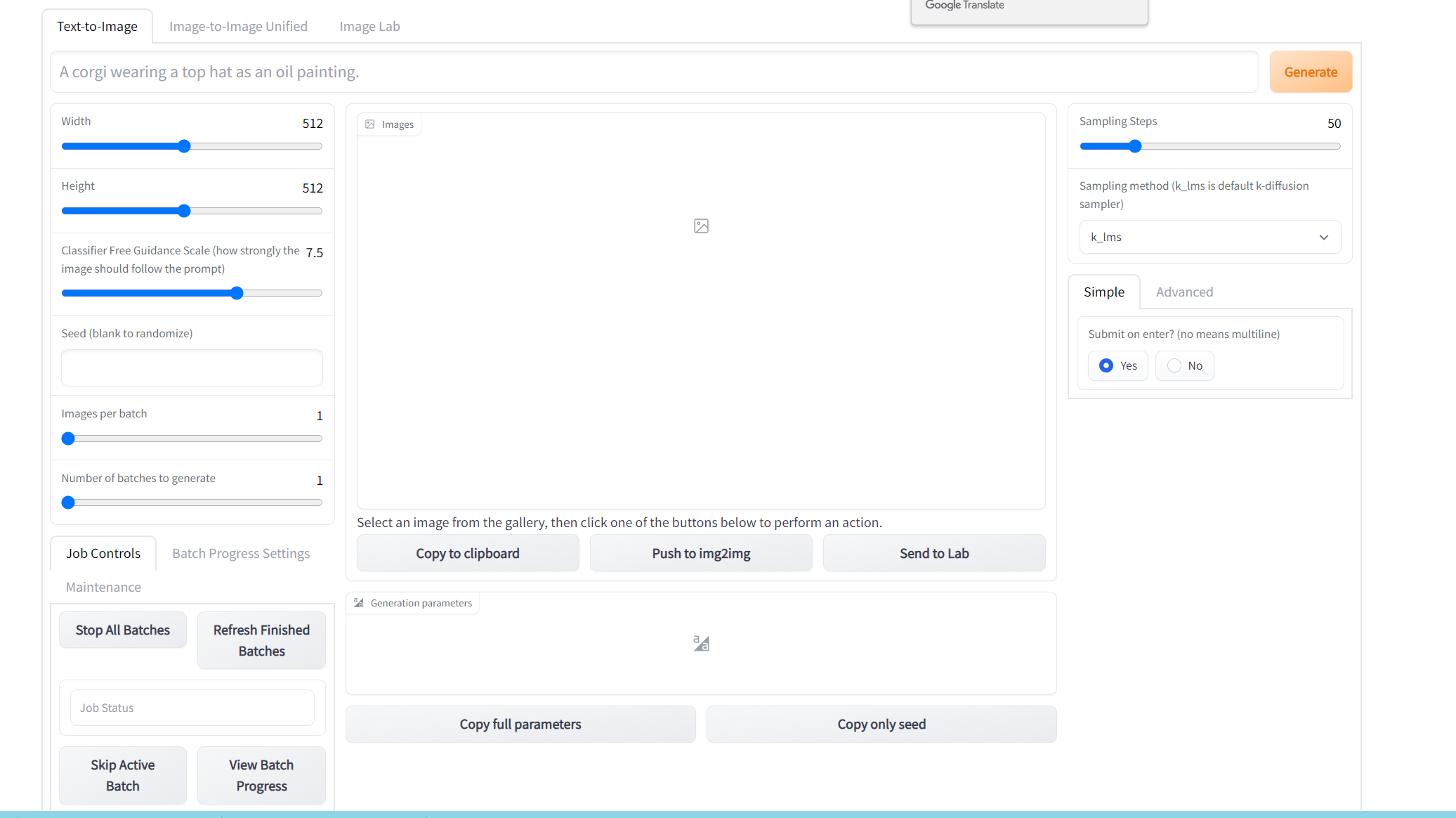
首先来张我部署成功的图
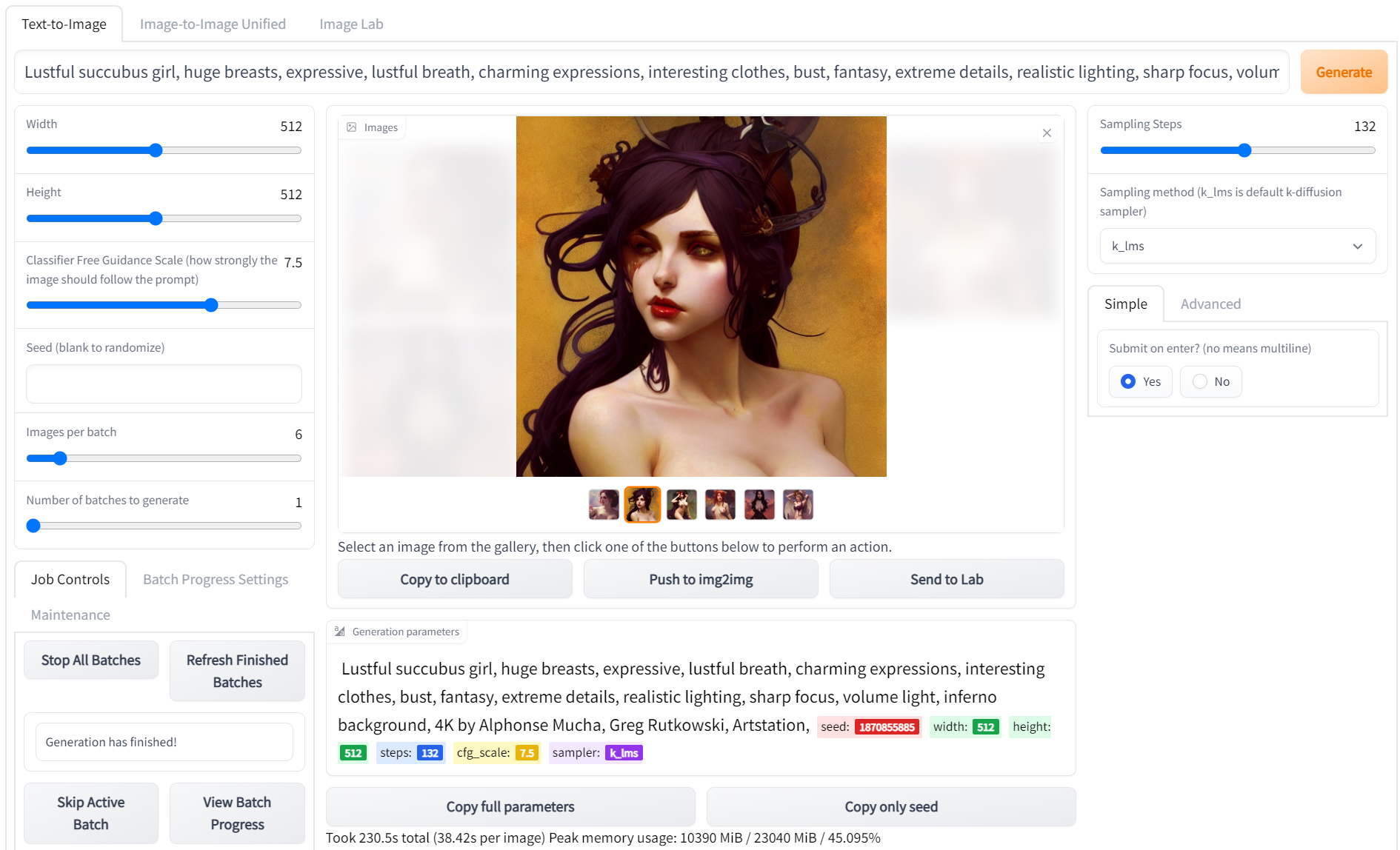
这个就是我成功部署之后输出的图了
然后就让我们正式开始吧,注意按照我的流程来是没问题的,但是不按照的话出了问题,请自己去git上查找对应问题的解决方案
首先我推荐的部署服务器是autoDL,因为他可以关机开机,按使用时长计费,而且搞了学生优惠也很便宜,

注册我就不讲了,直接到服务器这一页
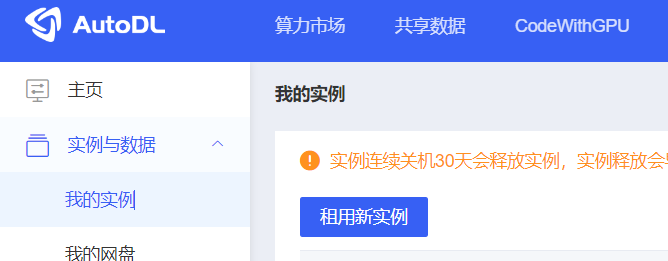
在注册完成之后可以进到自己的控制台,租用一个新的实例
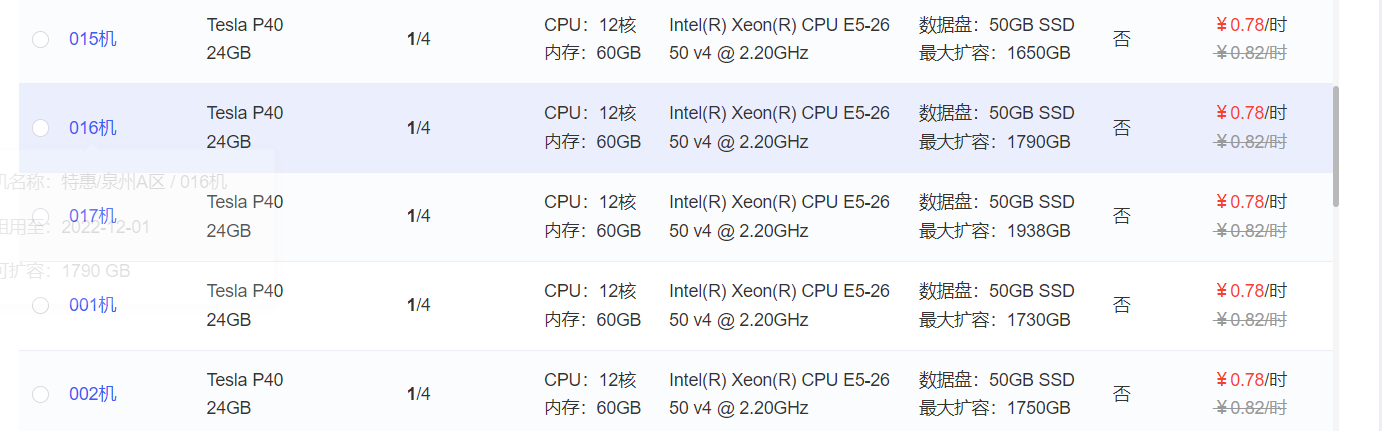
选择合适的实例
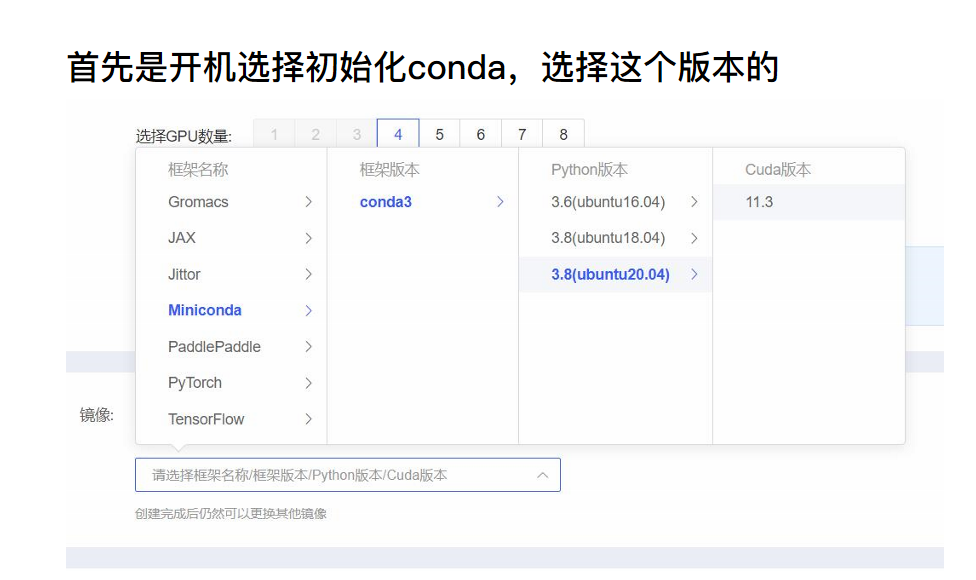
确定之后,创建需要一定的时间,

创建成功之后是这个样子的
然后我们点击JPT
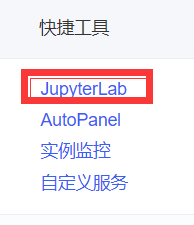
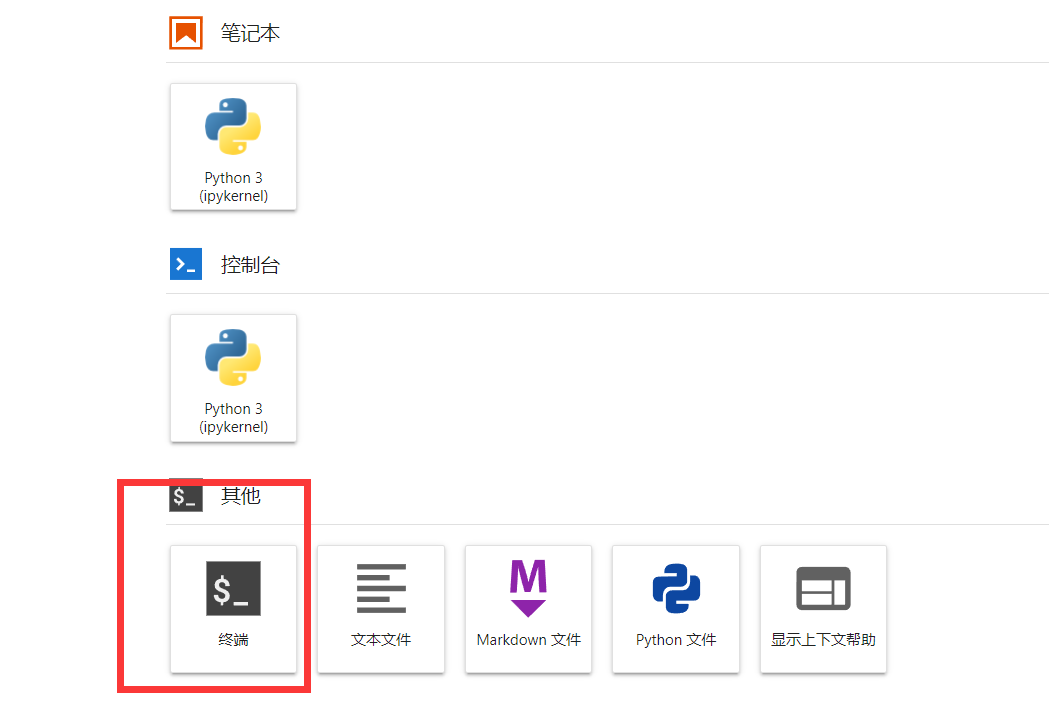
进入到终端

输入cd /root/autodl-tmp/
然后从
https://www.autodl.com/docs/network_turbo/
这里选择对应区域的资源加速实例,在哪个区的主机就用那个的

复制实例然后粘贴进我们的终端输入就行
然后再输入
git clone https://github.com/sd-webui/stable-diffusion-webui.git && cd stable-diffusion-webui
这样就能从git上将文件拉下来了
然后我们输入conda init更新一下数据
然后再输入
source /root/.bashrc
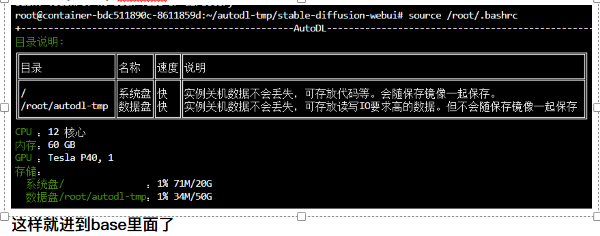
接下来我们就需要将我们的源切换为清华的镜像源
这里是我参考的切换方法
https://www.jianshu.com/p/f72ccab73b7f
切换清华源的方法
即输入 pip config set global.index-url https://pypi.tuna.tsinghua.edu.cn/simple
就可以了
然后运行
conda clean -i
清楚索引缓存
我们执行
conda config --show
多出来一大堆东西就是成功了
输入完成之后
我们再输入
cd /root/autodl-tmp/
进到这个文件夹
再输入 cd stable-diffusion-webui
进入到sd的文件夹当中,这里我打错了几次,所以看着很多的样子
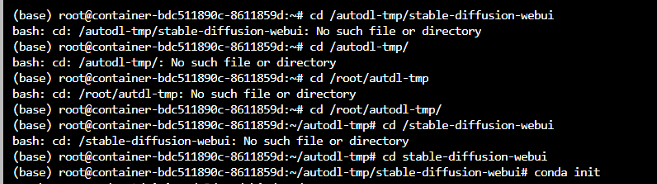
这里也可以使用 ls 命令 ,(直接输入ls 回车就可以了)看看文件夹里面有没有environment.yaml,如果没有的话就是前面的步骤出问题了
接下来是手动创建conda新环境
conda env create -f environment.yaml
输入这个就开始创建新环境了
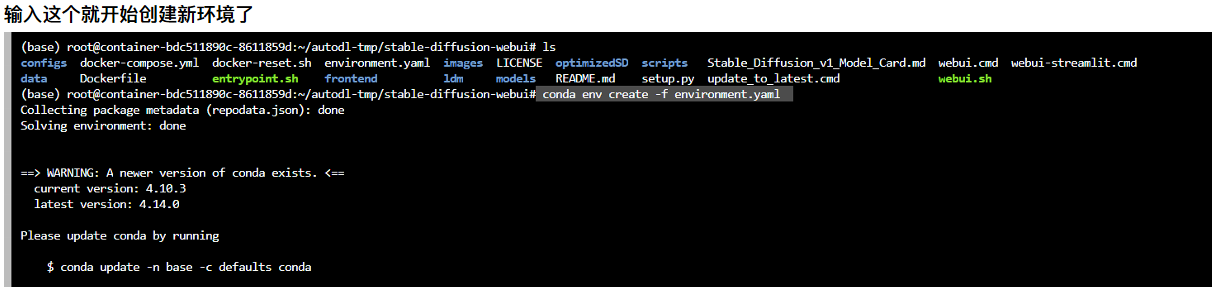
漫长的等待
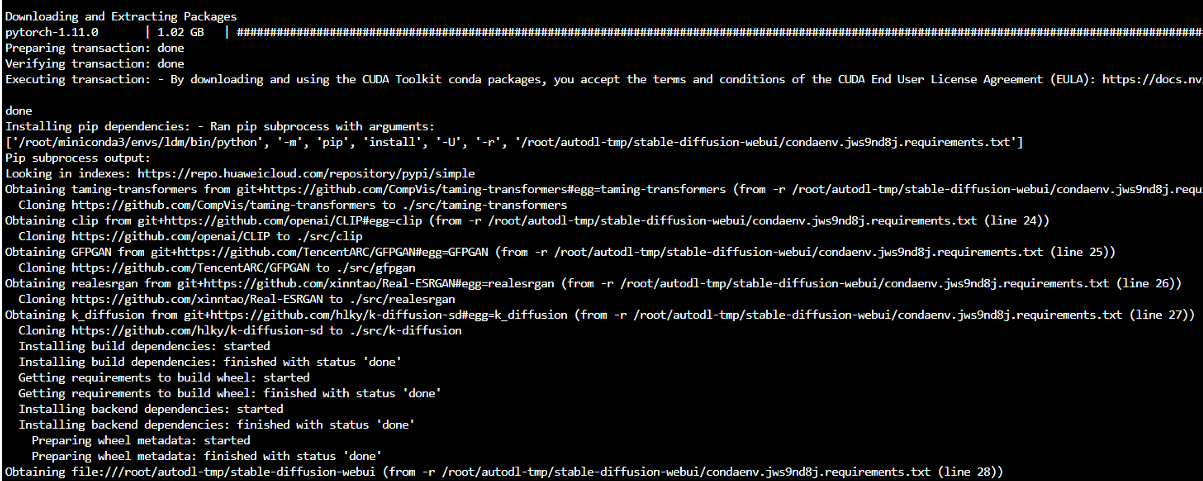
注意这里是会报错的,在git上有说明的,后面会自己加载,有些则需要我们之后添加
参考GIT的说明
加载完成之后
输入conda init,初始化一下文件
再更新一下yaml文件
conda env update -f environment.yaml
确保最新
然后输入pip install gradio,下载gradio
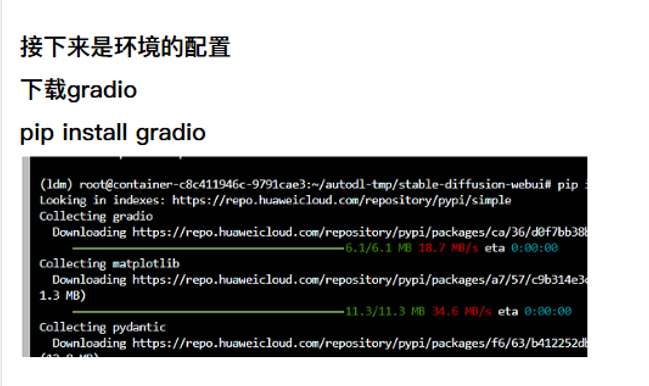
下载完成再conda init一下
接下来就是下载文件了
从https://github.com/sd-webui/stable-diffusion-webui
git找到这个下载下来这两个文件

然后找到这个路径,注意latent-diffusion后面 的文件夹都是我创建的

创建文件夹剪切文件夹的方法在这个文件栏这边
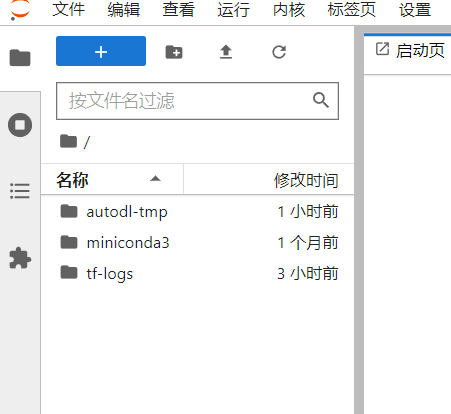
我们只需要确保文件夹在这里,以及放入的文件夹正确即可
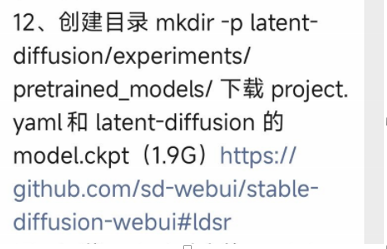
然后还有一个
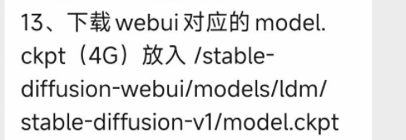
下载的4G SD model 放在这个文件夹models/ldm/stable-diffusion-v1/里面
这个模型也可以在前面分享的GIT上找
下载完成模型并添加到指定位置之后
我们只需要最后再修改点参数

这个端口的位置修改在
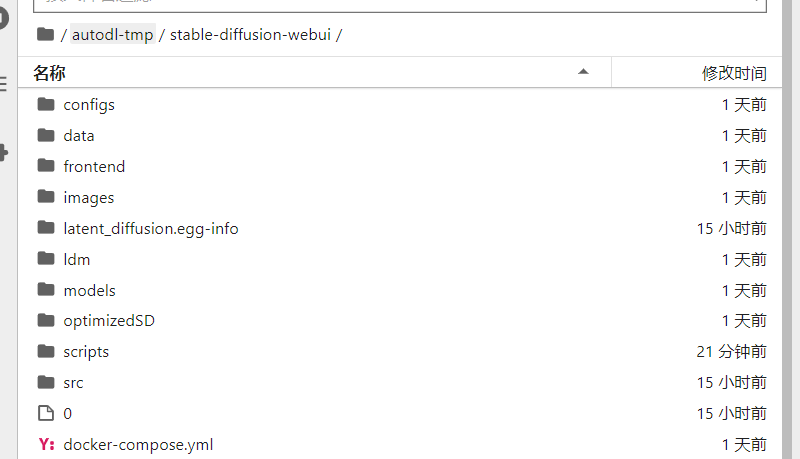
这个路径的script里面
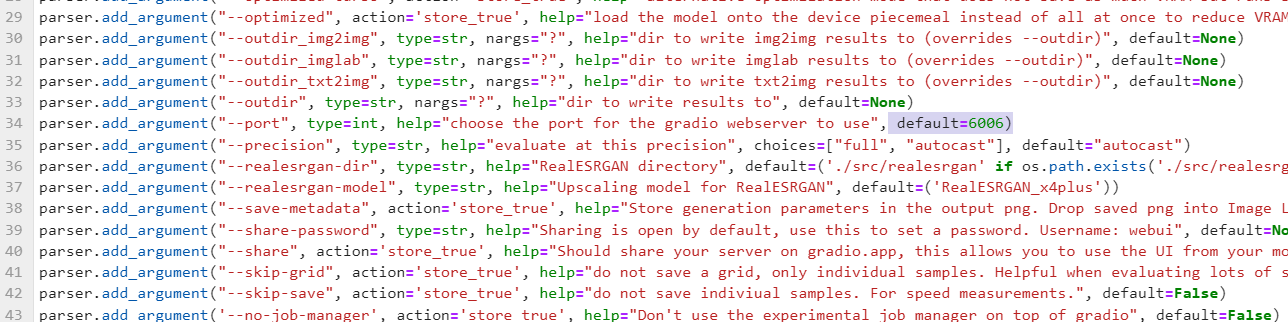
修改端口为6006
记得保存
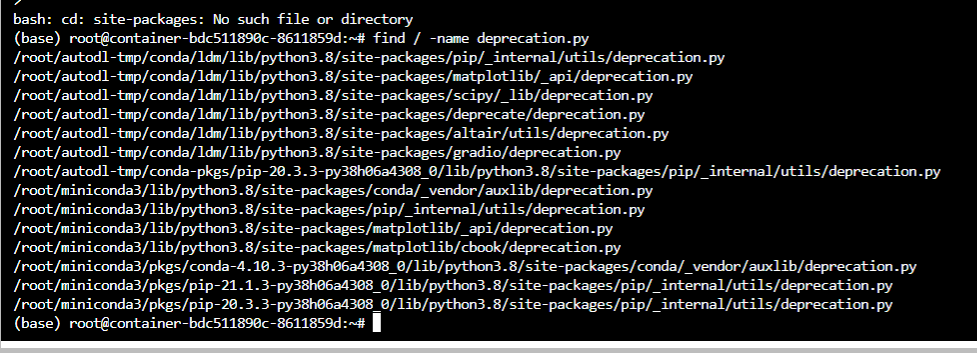
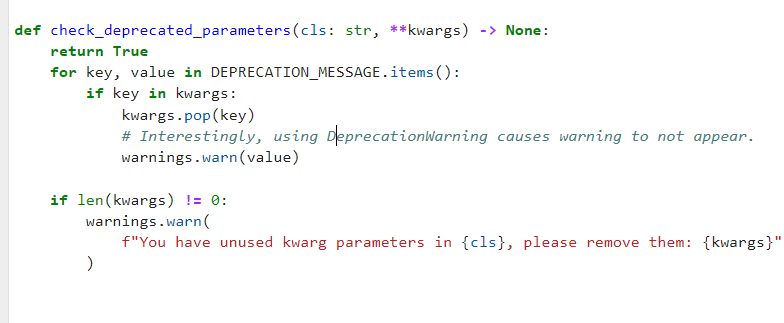
接下来是查找 deprecation文件,修改一下
注意是site-packages/gradio/deprecation.py
我们可以通过这个来查找到他的准确的位置
find / -name deprecation.py
然后就是修改加个return True
输入完成这些之后
我们先conda init
然后关闭终端关机
重启一次我们的服务器
最后
这一部分是以后每次开机之后都需要进行的操作
1.开机
2.登录终端
3.登录进去之后先
conda activate ldm
进入ldm环境

4.然后conda init
5.再cd autodl-tmp/
6.cd stable-diffusion-webui/
到我们的sd文件夹下

7.最后我们再输入

sh webui.sh
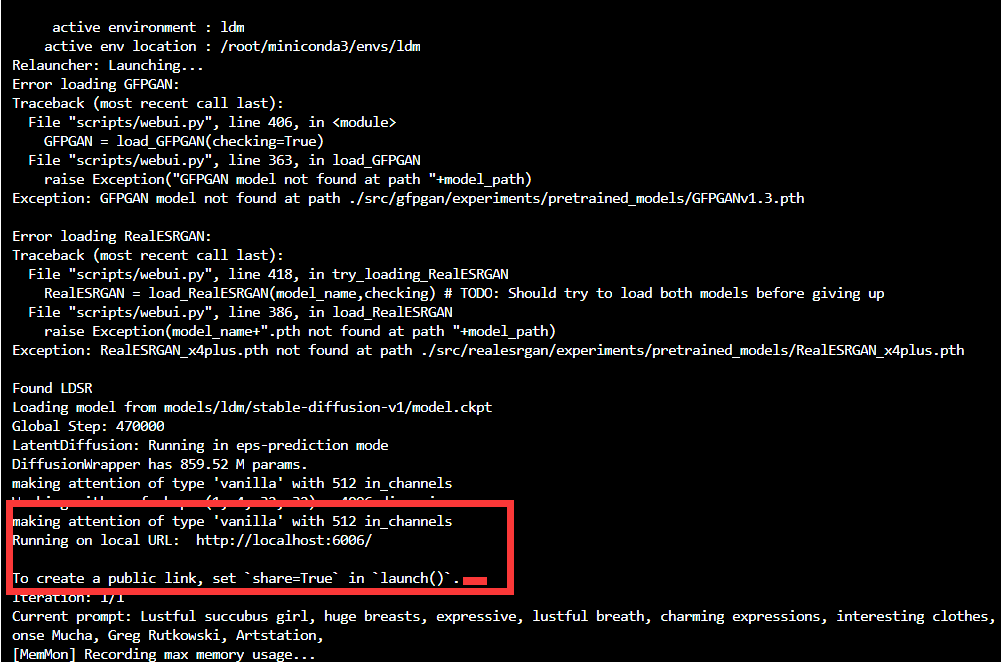
可能会需要耐心的等一会,出现端口就算是部署成功了,
如果过了很久即十五分钟左右,还不行,请关闭服务器再按照前面登录的流程来走一遍
我们回到这个页面点击自定义服务,进去就是我们开始的那个页面了
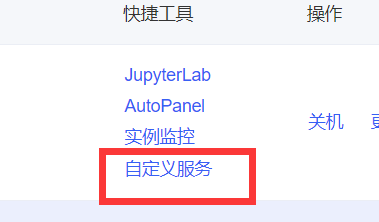
就可以开始用了
至于其他报err的缺失文件,我们只需要去git下载放到对应文件夹即可,这部分可以看git


叨叨几句... NOTHING