






每日学习 # 7-3 vue的eslinst相关问题
上午&下午&晚上
十点到工作室开始学习,看了脚手架的视频之后,就一直在和报错斗争,我一开始还搞不明白,明明是初始能运行的东西,加了个空格之后就不能运行了。而且还爆出七八个错误,然后一直在尝试用新的初始文件来尝试,然后发现都是在router路由上出的问题,之后一直在找是不是路由配置错误。
后面发现是自己ctrl+s之后才出现这个问题,于是我就把vscode的几个修改代码格式的插件关闭掉
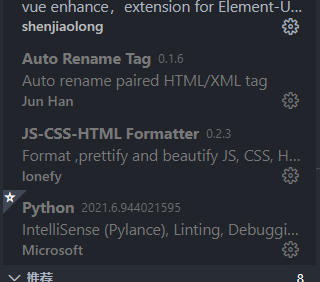
之后空格保存并没有问题。
然后我就接着写了,然后写着写着还是报错了,
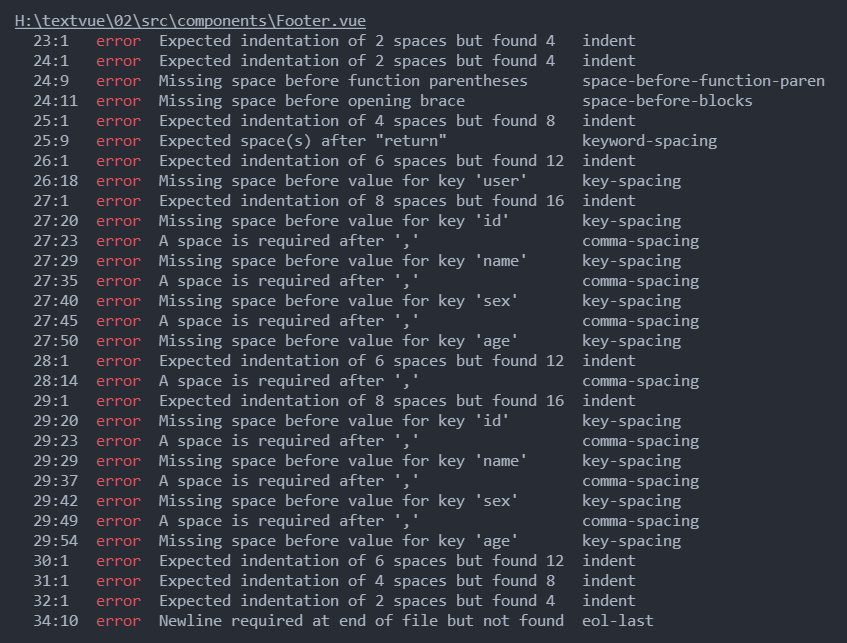
因为是刚开始写vue,所以我也没有直接复制粘贴到百度问,加上我的文件夹和视频里的不一样,我就自己在那折磨自己。
后面才意识到是格式问题。
之后就一点点耐心的改格式,发现效率太低了,之后找到了一个方法
https://www.jianshu.com/p/23a5d6194a4b
参考地址
在用vue cli脚手架开发之前,我们需要配置一下插件以适应eslint格式,这个格式十分严格,当我们多个空格,或者缩进行数不对的时候都会报错,
23:1 error Expected indentation of 2 spaces but found 4 indent
24:1 error Expected indentation of 2 spaces but found 4 indent
24:9 error Missing space before function parentheses space-before-function-paren
24:11 error Missing space before opening brace space-before-blocks
25:1 error Expected indentation of 4 spaces but found 8 indent
25:9 error Expected space(s) after "return" keyword-spacing
26:1 error Expected indentation of 6 spaces but found 12 indent
26:18 error Missing space before value for key 'user' key-spacing
所以需要去适配,我们需要把我们之前那些按ctrl+s时候自动调整代码样式的插件都删除掉。
然后再去安装插件
1、安装插件
1)ESlint:javascript代码检测工具,可以配置每次保存时格式化js,但每次保存只格式化一点点,你得连续按住Ctrl+S好几次,才格式化好,自行体会~~
2)vetur:可以格式化html、标准css(有分号 、大括号的那种)、标准js(有分号 、双引号的那种)、vue文件,
但是!格式化的标准js文件不符合ESlint规范,会给你加上双引号、分号等
3)Prettier - Code formatter:只关注格式化,并不具有eslint检查语法等能力,只关心格式化文件(最大长度、混合标签和空格、引用样式等),包括JavaScript · Flow · TypeScript · CSS · SCSS · Less · JSX · Vue · GraphQL · JSON · Markdown
4)Manta's Stylus Supremacy: 格式化stylus的插件(这个不用就不装),因为vetur会把css格式化有分号 、大括号的那种,此插件会把css格式化成stylus风格,
2、在vscode的文件-首选项-设置里,右侧配置里添加如下代码即可(代码有注释!),从此直接 Ctrl+S 就能一键格式化了
![BF2h.„ Ctrl+N Ctrl+Shift+N Ctrl+O Ctrl+K Ctrl+O Ctrl+S Ctrl+K S Ctrl+F4 Ctrl+K F Alt+F4 JS index.js @ .eslintrc.js c: > Users > GTX970 > AppData > Roami 14 "window. zoomLeve1" : "workbench . colorThem 'I editor. linkedEditin " cssrem. rootFontSize "workbench . editorAss . ipynb"• "jup " [json]" 'I editor. defaultF 'I editor. codeActionsO "source . fixA11. esl "python. t inting. e / "python. tinting.pyLin Ctrl+, Ctrl+Shift+X Ctrl+K Ctrl+S Ctrl* K Ctrl+M Ctrl+K Ctrl+T d d 2 1 JavaScript (ES6) code snippets 1.8.0 Code snippets for JavaScript in ES6 syn.. charalampos karypidis Japanese Language Pack for... 1.58.6 Microsoft](https://steamtk-blog.oss-cn-hangzhou.aliyuncs.com/2021-blog/clip_image001.png)
搜索setting

找到这个,不管在哪里,这个配置都是一样的只需要找到settings.json就行
在{}中间添加
     // vscode默认启用了根据文件类型自动设置tabsize的选项
    "editor.detectIndentation": false,
    // 重新设定tabsize
    "editor.tabSize": 2,
    // #每次保存的时候自动格式化
    "editor.formatOnSave": true,
    // #每次保存的时候将代码按eslint格式进行修复
    "eslint.autoFixOnSave": true,
    // 添加 vue 支持
    "eslint.validate": [
        "javascript",
        "javascriptreact",
        {
            "language": "vue",
            "autoFix": true
        }
    ],
    //  #让prettier使用eslint的代码格式进行校验
    "prettier.eslintIntegration": true,
    //  #去掉代码结尾的分号
    "prettier.semi": false,
    //  #使用带引号替代双引号
    "prettier.singleQuote": true,
    //  #让函数(名)和后面的括号之间加个空格
    "javascript.format.insertSpaceBeforeFunctionParenthesis": true,
    // #这个按用户自身习惯选择
    "vetur.format.defaultFormatter.html": "js-beautify-html",
    // #让vue中的js按编辑器自带的ts格式进行格式化
    "vetur.format.defaultFormatter.js": "vscode-typescript",
    "vetur.format.defaultFormatterOptions": {
        "js-beautify-html": {
            "wrap_attributes": "force-aligned"
            // #vue组件中html代码格式化样式
        }
    },
    // 格式化stylus, 需安装Manta's Stylus Supremacy插件
    "stylusSupremacy.insertColons": false, // 是否插入冒号
    "stylusSupremacy.insertSemicolons": false, // 是否插入分好
    "stylusSupremacy.insertBraces": false, // 是否插入大括号
    "stylusSupremacy.insertNewLineAroundImports": false, // import之后是否换行
    "stylusSupremacy.insertNewLineAroundBlocks": false // 两个选择器中是否换行
提示框直接选yes就行
之后再直接ctrl+s就会自动修正成eslinst需要的格式


叨叨几句... NOTHING